Fason Nakış
Nakış desen açma ve dijitalleştirme
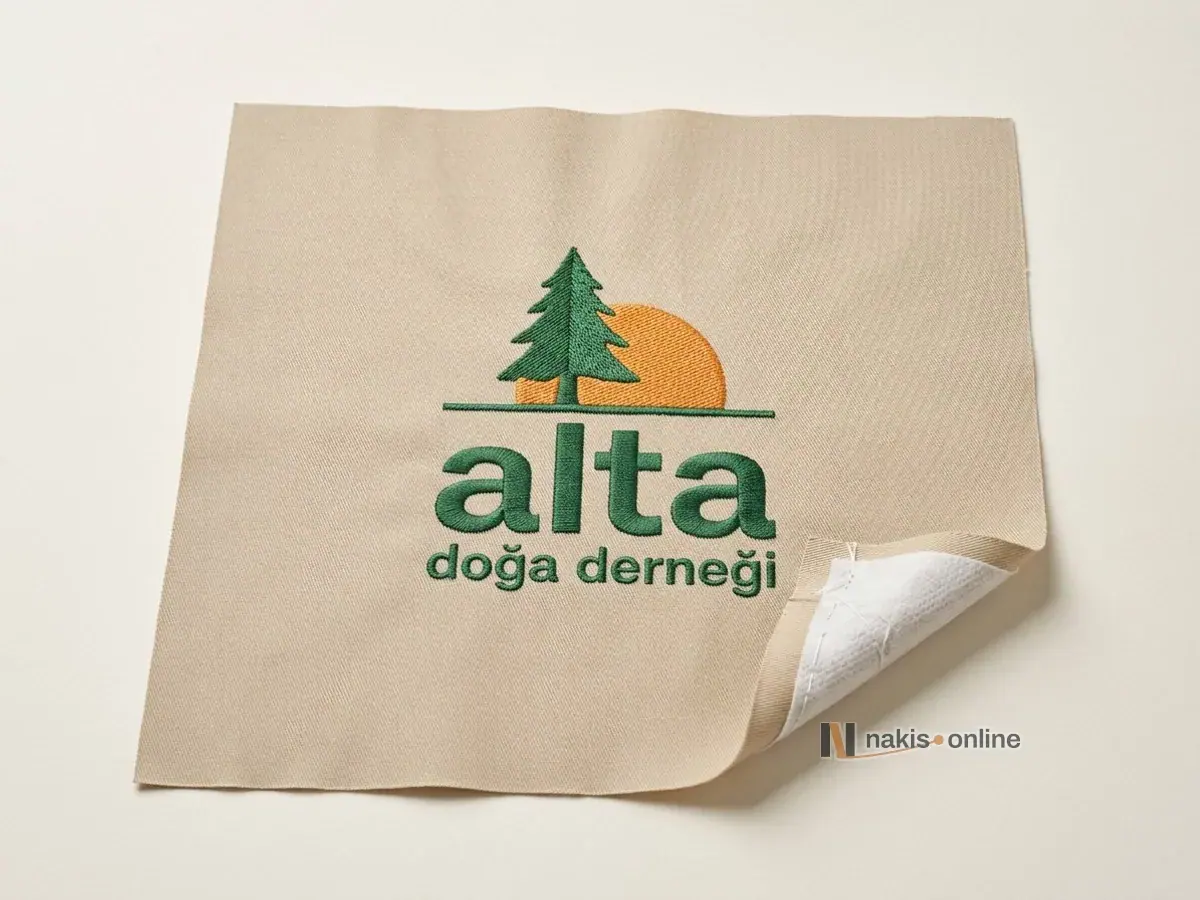
Nakış desen açma, desen çizimi ya da dijitalleştirme, bir logonun nakış makinesinin okuyacağı dikiş dosyasına çevrilmesidir; dikiş türü, yönü, alt dikiş ve sıklık kumaşa göre belirlenir. nakis.online’ın İstanbul Bağcılar’daki atölyesinde dosya standart olarak DST, talebe göre PES ya da başka bir yaygın biçimde hazırlanır; nakış atölyede işlenir ya da yalnız dosya size veya çalıştığınız atölyeye teslim edilir.
Son güncelleme: · Hazırlayan: nakis.online editör ve desinatör ekibi
Logonuzu nakış makinesinin okuyacağı dosyaya atölyemizde biz çeviriyoruz. Dosya işleneceği kumaşa göre açılır; nakışı bizde işletiyorsanız seri öncesi makinede numuneyle sınanır, başka bir yerde işletecekseniz dosyayı atölyede deneme dikişiyle sınayıp size teslim ederiz. Logonun yaklaşık ölçüsünü seçerken göğüs, sırt ve kol için tipik genişliklere logo nakış sayfasındaki tablodan bakabilirsiniz.
Nakış desen açma ne demek?
Nakış makinesi bir resmi okuyamaz; iğnenin nereye, hangi sırayla ve hangi adımla gideceğini söyleyen bir komut listesi ister. Nakış desen açma, logoyu bu listeye çevirme işidir. Aynı işe desen çizimi ya da dijitalleştirme de denir, sektörde ‘punch’ diye de anılır. Ortaya çıkan dosya nakış programıdır: standart olarak DST, talebe göre PES.
Dosyayı açan kişiye desinatör denir. Desinatör her alan için dikiş türünü seçer: harfler ve ince şeritler için saten dikiş, geniş yüzeyler için dolgu (tatami), kontur ve ince ayrıntı için düz dikiş. Ardından dikiş yönünü belirler, çünkü aynı renk farklı yönde dikildiğinde ışığı başka türlü yansıtır. Üst dikişi taşıyan alt dikişi ve sıklığı (densite) kumaşa göre kurar, kumaşın nakış sırasında çekmesine karşı çekme payı bırakır.
İyi açılmış bir desen kenarları keskin, boşluk bırakmayan ve kumaşı büzmeyen bir nakış verir. Logodan dosyaya uzanan adımları sırasıyla nakış deseni nasıl yapılır başlığında anlattık.
Yalnız desen açtırabilir miyim?
Evet. Nakışı bizde işletmeyecekseniz de logonuzun nakış dosyasını hazırlarız; dosyayı size ya da çalıştığınız atölyeye teslim ederiz. Bu yol, kendi nakış makinesi olan konfeksiyon atölyelerine ve nakışı başka bir atölyede işleten markalara uygundur. Yalnız dosya istediğinizde de dosyayı teslim etmeden önce atölyede kumaşa işleyip deneme dikişiyle sınarız. Teslim koşulları ve revizyonun kapsamı teklifte yazılı olarak netleşir.
Nakış deseni yapan firmalar arasında seçim yaparken teklif istemeden önce üç bilgiyi hazırlayın: dosyanın işleneceği kumaş, logonun genişliği ve dosyayı okuyacak makine. Aynı logo penye tişört ve şapka için iki ayrı dosya gerektirebilir; makineniz DST dışında bir biçim okuyorsa dosyayı o biçimde veririz.
Nakışı bizde yaptıracaksanız desen açma siparişin ilk adımıdır: dosya numunede sınanır, numunede görülen düzeltmeler dosyaya işlenir, seri onaydan sonra başlar. Kendi ürününüze işletmenin akışı hazır giysiye nakış, genel çalışma modeli fason nakış sayfasında.
Ne gönderirsiniz, ne alırsınız?
Logoyu vektör (AI, EPS, PDF, SVG) ya da PNG/JPG olarak göndermeniz yeterlidir; nakış dosyasını atölyede biz hazırlarız. En temiz sonuç vektör dosyadan çıkar; ekran görüntüsü ve sosyal medyadan indirilmiş küçük görseller kenar ayrıntısını kaybettirir. Dosyayla birlikte işlenecek ürünü, kumaşı, logonun yaklaşık genişliğini ve varsa kurumsal renk kodlarını yazın.
Yalnız dosya istediyseniz karşılığında kumaşa göre açılmış ve atölyede deneme dikişiyle sınanmış nakış dosyasını alırsınız; nakışı biz işliyorsak dosya numunede sınanır ve seri bu dosyayla işlenir. Nakış dosyasını standart olarak DST formatında hazırlarız; talep ederseniz PES olarak da veririz. DST iplik rengi taşımadığı için renk sırası ve iplik numaraları dosyadan ayrı yazılır.
JPG ya da PNG logodan DST dosyası nasıl hazırlanır?
JPG ya da PNG bir logo dikiş bilgisi taşımaz; nakış programında elle dijitalleştirmede arka plan çizimi, otomatik dijitalleştirmede ise girdi olarak kullanılır. Nakış yazılımı üreticisi Wilcom’un belgelerine göre otomatik dijitalleştirmenin sonucu büyük ölçüde kaynak görselin türüne ve kalitesine bağlıdır; taranmış bir görseli, kalitesine göre, dijitalleştirmeden önce elle düzeltmek gerekebilir.
Saten, dolgu ve düz (koşu) dikişin farkını nakış çeşitleri sayfasında karşılaştırdık. Logodan DST dosyasına giden yol beş adımda ilerler:
- Görselin temizlenmesi: bulanık ve gölgeli bölgeler sadeleştirilir, renk geçişlerinin iplik tonlarıyla mı sade renk alanlarıyla mı verileceği belirlenir, küçük yazılar kontrol edilir.
- Ölçü ve zemin: sıklık ve alt dikiş, logonun işleneceği genişliğe ve kumaşa göre kurulur.
- Dikiş planı: her alana saten, dolgu ya da düz dikiş ve bir dikiş yönü atanır.
- Sıra ve kesmeler: renkler en az iplik değişimiyle sıralanır, parçalar arasındaki atlamalar kısaltılır.
- Deneme ve teslim: dosya kumaşta denenir, sonra DST, talebe göre PES ya da makinenizin okuduğu biçimde teslim edilir.
Logodaki ayrıntı nakış desen açmada neyi değiştirir?
Çok ince ayrıntılar nakışta küçülmez. 40 numara iplikle okunaklı yazının pratik alt sınırı yaklaşık 5 mm harf yüksekliğidir; bunun altındaki slogan, ince çizgi ve küçük yazılar desen açılırken sadeleştirilir ya da çıkarılır. Sadeleştirme gerekiyorsa hangi ayrıntının değiştiğini size açıkça bildiririz.
Logodaki her ayrıntı için nakışta bir dikiş karşılığı aranır; karşılığı olmayan ayrıntı sadeleşir ya da çıkarılır. Tablodaki değişikliklerden hangisinin logonuza uygulanacağı teklif aşamasında netleşir. Geniş alanları iplik yerine kumaşla kaplamanın yolu aplike nakış sayfasında.
| Logodaki ayrıntı | Nakış desen açmada ne yapılır | Ölçü ya da not |
|---|---|---|
| Küçük yazı | Okunaklı bir yazı tipiyle yeniden dizilir; gerekirse büyütülür ya da çıkarılır | Alt sınır yaklaşık 5 mm harf yüksekliği |
| İnce çizgi ve kontur | Saten sütuna ya da düz dikişe çevrilir | Saten sütun için en az yaklaşık 1 mm genişlik |
| Geniş tek renk alan | Dolgu (tatami) dikişle kaplanır | Dikiş sayısını en çok bu alan artırır; büyük ölçüde aplike düşünülebilir |
| Renk geçişi | İplik tonlarıyla kademeli verilir ya da sade renk bloklarına ayrılır | Yumuşak geçiş önemliyse baskı da değerlendirilir |
| Çok renk | Renkler en az iplik değişimiyle sıralanır | Renk sayısı fiyatı belirleyen kalemlerden biridir |
Aynı logo neden her kumaş için ayrı program ister?
Kumaş nakış sırasında hareket eder. Penye esner, havlu tüylüdür, şapka paneli kavislidir, gömlek poplini incedir. Havluda tüyü bastırmak için güçlü bir alt dikiş ve üstte suda eriyen tela gerekir; penyede yoğunluk düşürülür ve kesme tela kullanılır; şapkada dikiş ortadan kenarlara doğru sıralanır ki panel kaymasın. Tek bir programı her zemine işlemek, bir kumaşta temiz çıkan logonun ötekinde büzülmesine ya da tüyün içine gömülmesine yol açar.
Bu yüzden dosya siparişinde işlenecek ürünü ve kumaşı bilmemiz gerekir. Logonun hangi ölçüde işleneceği de baştan belli olmalıdır. DST dikiş komutlarından oluşur; makinede büyütülüp küçültüldüğünde dikiş sayısı değişmez, yalnız aralıklar açılır ya da sıkışır. Belirgin bir ölçü değişikliğinde program yeniden düzenlenir.
| Zemin | Tela | Programda ne değişir |
|---|---|---|
| Penye tişört | Kesme tela | Yoğunluk düşürülür, esneme için çekme payı artırılır |
| Polo (pike) | Kesme tela | Pike dokusunun içine gömülmemesi için alt dikiş güçlendirilir |
| Havlu | Üstte suda eriyen tela | Tüyü bastıran güçlü alt dikiş |
| Şapka | Yırtma tela | Dikiş ortadan kenarlara doğru sıralanır |
| Gömlek poplini | Yırtma tela | Seyrek dolgu, hafif alt dikiş |
Desen açma, düzeltme ve dönüştürme arasındaki fark ne?
Üçünün de çıktısı bir nakış dosyasıdır; hangisinin gerektiğini elinizdeki belirler: bir logo mu, başka yerde açılmış bir dosya mı, yoksa makinenizin okumadığı bir biçim mi?
Dosyanız var ama kumaşta büzülüyor, boşluk bırakıyor ya da yeni bir ürüne taşınacaksa neyin nasıl düzeltildiğini nakış desen düzeltme sayfasında anlattık.
| İş | Ne zaman gerekir | Ne gönderirsiniz | Ne teslim edilir |
|---|---|---|---|
| Desen açma | Logo henüz nakış dosyası değilse | Logo (vektör ya da PNG, JPG), ürün, kumaş ve ölçü | Kumaşa göre açılmış dosya: DST; talebe göre PES ya da başka biçim |
| Desen düzeltme | Başka yerde açılmış dosya kumaşta sorun çıkarıyor ya da yeni ölçüye, yeni kumaşa taşınacaksa | Nakış dosyası, ürün, kumaş ve istenen ölçü | Düzeltilmiş dosya |
| Format dönüştürme | Makineniz dosyanın biçimini okumuyorsa | Nakış dosyası ve makinenizin okuduğu biçim | DST, PES, JEF, EXP, VP3 gibi istenen biçimde dosya |
DST ile PES dosyası arasındaki fark nedir?
DST, Tajima kökenli bir dikiş komutu formatıdır. Her kayıt, iğnenin bir önceki noktaya göre hareketini tutar; birim 0,1 mm’dir ve tek adım en fazla 12,1 mm olabilir. Atlama ve renk değiştirme komutları vardır, ama iplik kesme ayrı bir komut değildir: ardışık atlamalarla kodlanır ve makine ayarıyla kesime dönüşür. DST iplik rengi taşımaz; renkler makinede iğnelere atanır.
PES, Brother makinelerinin formatıdır ve renk bilgisini de içerir. Endüstriyel çok kafalı makinelerde yaygın olan DST’dir; atölyedeki Tajima ve Barudan makinelerde de DST kullanıyoruz. Dosyayı kendi makinenizde kullanacaksanız hangi formatı okuduğunu baştan yazın.
Elinizdeki DST ya da PES dosyasını nakış dosyası açma demosunda tarayıcıda açıp dikişli olarak görebilirsiniz. Dijitalleştirilecek görsel bir portre ya da fotoğrafsa, foto dikişin ve taramanın nasıl göründüğüne fotoğrafı nakışa çevirme demosunda önceden bakabilirsiniz.
| Özellik | DST | PES |
|---|---|---|
| Kökeni | Tajima | Brother |
| İplik rengi bilgisi | Taşımaz; renkler makinede atanır | Taşır |
| Yaygın kullanım | Endüstriyel çok kafalı makineler | Brother ve uyumlu makineler |
| Bizde | Standart çıktı | Talebe göre |
Desen açma ücreti neye göre belirlenir?
Logo dijitalleştirme teklifte ayrıca belirtilir. Desen açmanın ücreti ve süresi, logoyu, işleneceği ürünü ve ölçüyü gördükten sonra teklif aşamasında netleşir. Hazırlığın ne kadar süreceğini logonun ayrıntısı belirler: çok renk, renk geçişi ve küçük yazı, düz ve kalın hatlı bir logodan daha uzun çalışma ister.
Nakış desen fiyatları için sabit bir liste yayımlamıyoruz, çünkü aynı logo penye tişört ve havlu için iki ayrı dosya isteyebilir. Nakışın kendi fiyatını ise en çok dikiş sayısı, yani dosyadaki toplam iğne batışı belirler; hesaplamanın geri kalanı nakış fiyatları sayfasında.
Nakış desen açma: öne çıkanlar ve teknik ayrıntılar
Ne sağlar
- Kumaşa ve ürüne göre ayrı açılan nakış dosyası
- Standart DST; talebe göre PES ya da başka yaygın biçim
- Nakış bizde işlenecekse dosyanın seri öncesi numuneyle sınanması
- Yalnız dosyada da teslim öncesi deneme dikişi
- Küçük yazı ve ince ayrıntı için açık sadeleştirme
- İster yalnız dosya, ister dosyayla birlikte nakış
Teknik ayrıntılar
- Giriş: AI, EPS, PDF, SVG, PNG ve JPG
- Saten, dolgu (tatami) ve düz dikiş planı
- Alt dikiş, sıklık ve çekme payı ayarı
- Havlu, penye, şapka ve gömlek için ayrı dosya
- DST, PES, JEF, EXP ve VP3 gibi biçimlere dönüştürme
- Nakış bizdeyse Tajima ve Barudan makinede numune
Nakış desen açma: detay görselleri
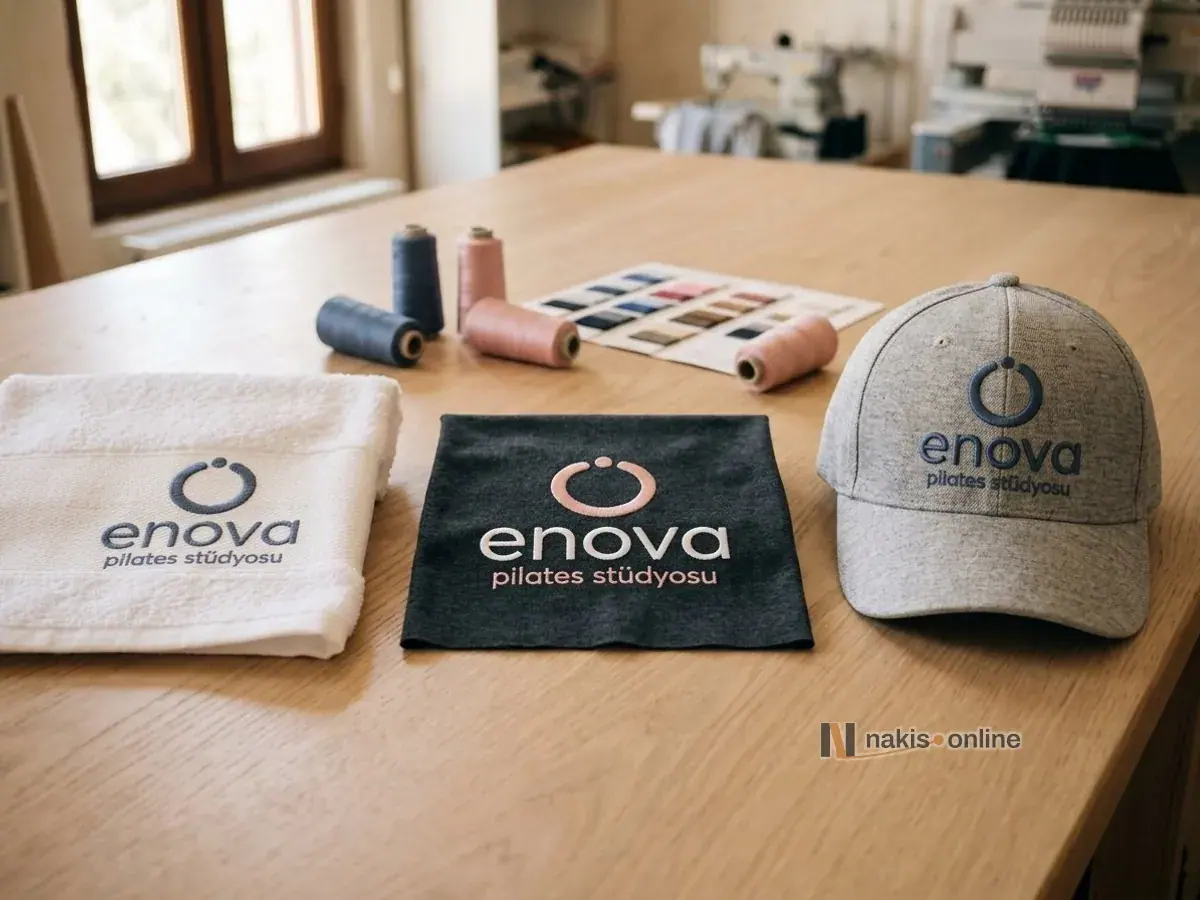
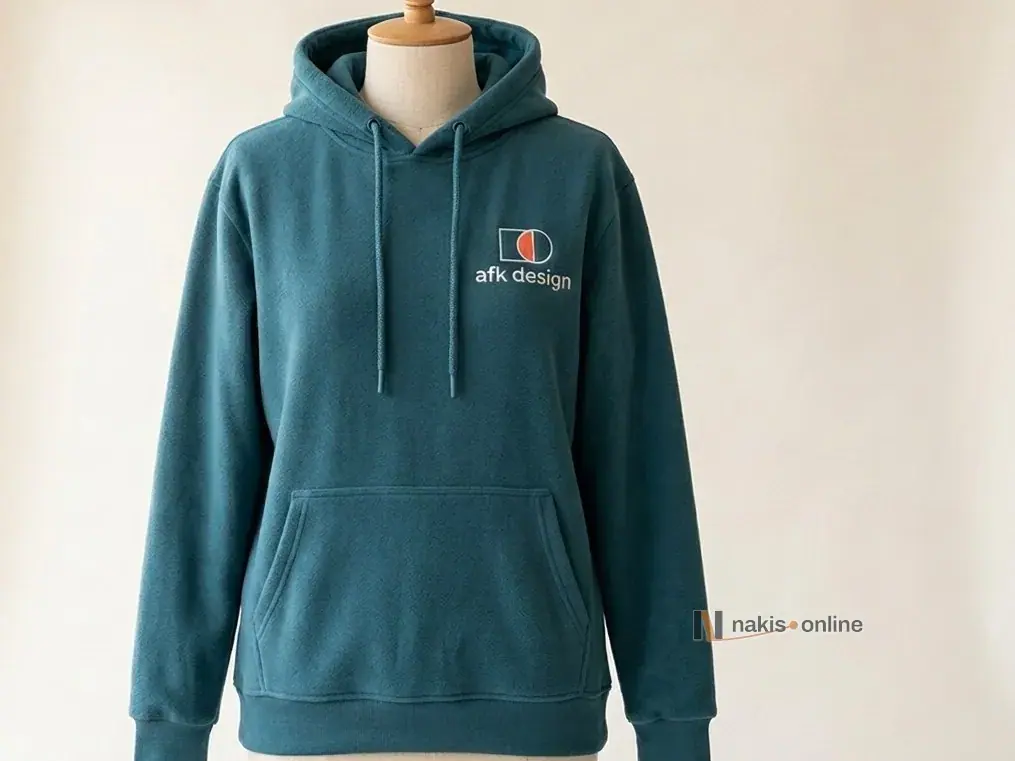
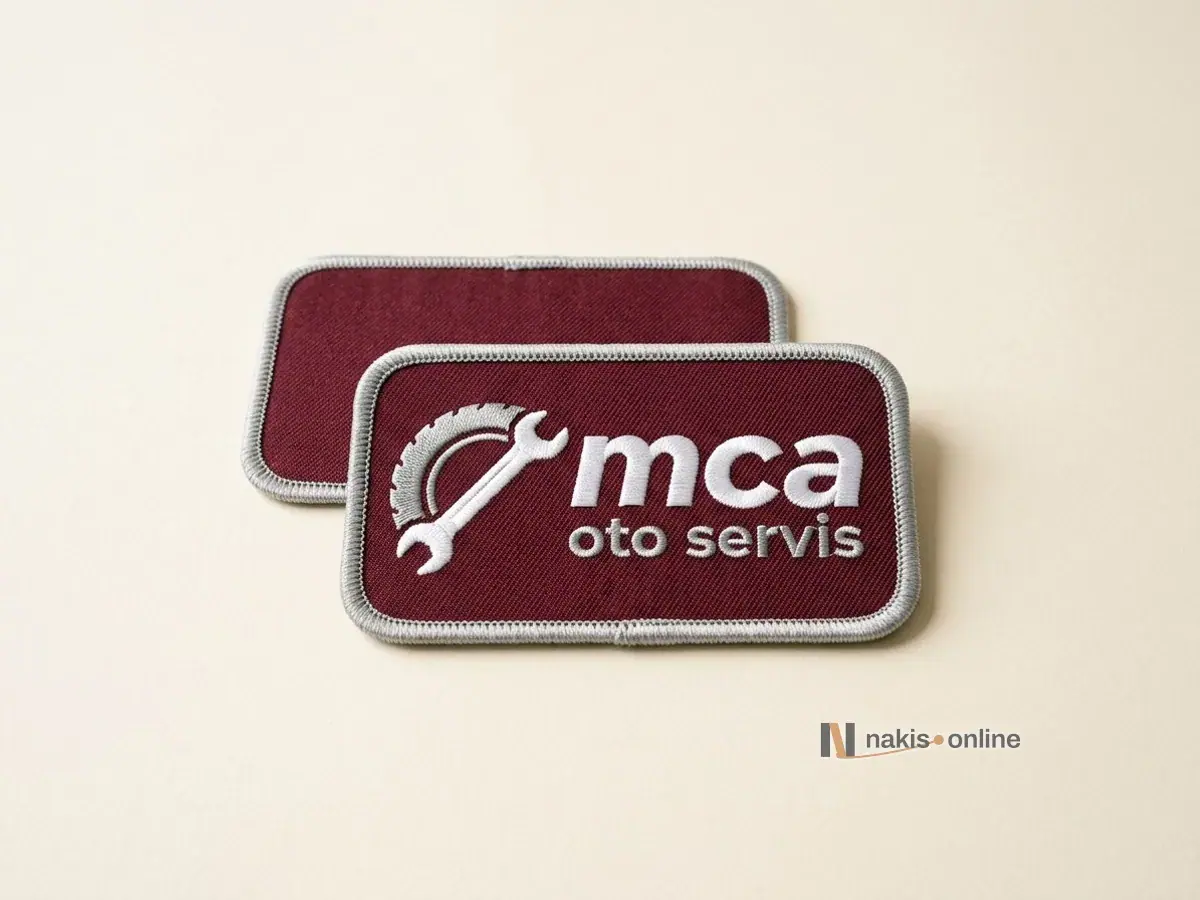
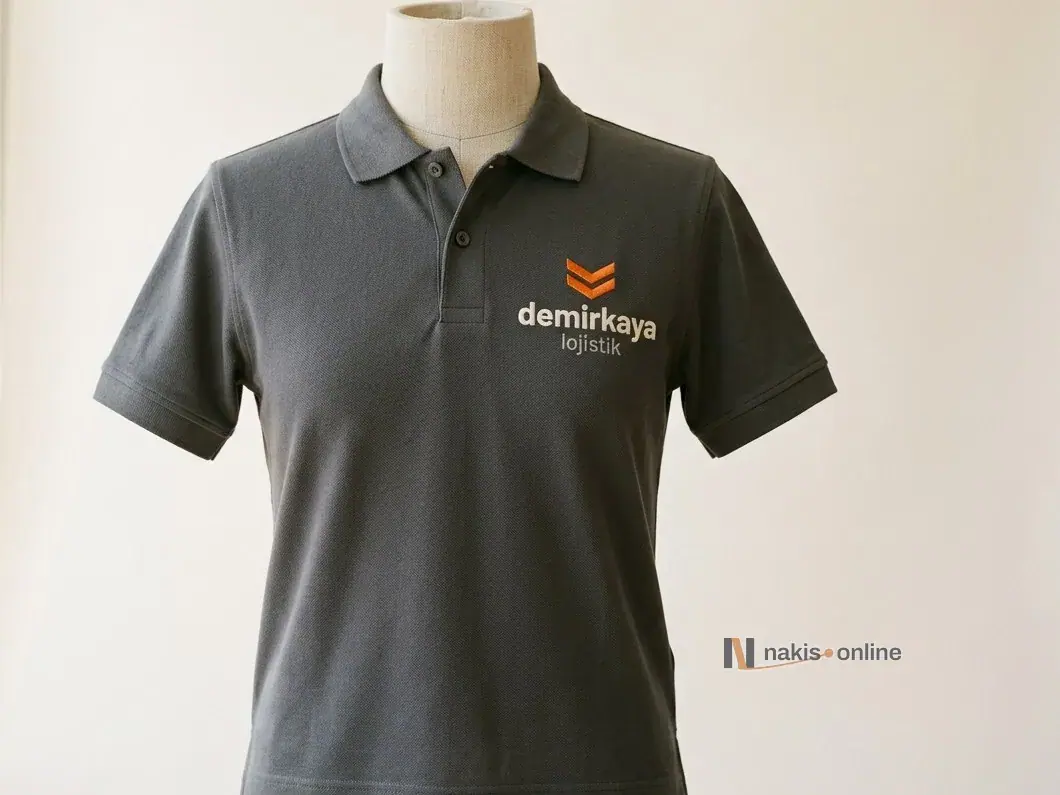
Aynı logo havlu bordüründe, penye kumaşta ve şapka ön panelinde ayrı programlarla denenir; alt dikiş, yoğunluk ve dikiş sırası her zemine göre ayrıca kurulur.
Nakış desen açma hakkında sorular
Desen açma ile desen çizimi aynı şey mi?
Evet, aynı işin farklı adlarıdır. “Desen açma” atölye dilidir; “desen çizimi” ve “dijitalleştirme” de logonun nakış makinesinin okuyacağı dosyaya çevrilmesini anlatır. Dosyayı hazırlayan kişiye desinatör denir.
Başka bir atölyede işlenecek logo için desen açar mısınız?
Evet. Nakışı bizde işletmeyecekseniz de logonuzun nakış dosyasını hazırlarız; dosyayı size ya da çalıştığınız atölyeye teslim ederiz. Dosyayı o atölyenin makinesinin okuduğu biçimde hazırlarız; işleneceği kumaşı ve logonun ölçüsünü bilmemiz yeterlidir. Hangi biçimin gerektiği ve dönüştürmenin ayrıntıları teklif aşamasında netleşir.
Açtığınız nakış dosyası kime ait olur?
Logonuz için açtığımız nakış dosyası sizindir; istediğinizde dosyayı size teslim ederiz. Aynı logonun tekrar siparişinde desen ücretinin nasıl uygulandığı sık sorulan sorular sayfasında.
Açtığınız desen hangi makinelerde çalışır?
DST, Tajima ve Barudan dahil endüstriyel çok kafalı makinelerin çoğunun okuduğu ortak biçimdir. Nakış dosyasını standart olarak DST formatında hazırlarız; talep ederseniz PES olarak da veririz. Makineniz başka bir biçim okuyorsa dosyayı DST, PES, JEF, EXP ve VP3 gibi yaygın biçimler arasından istediğiniz biçimde veririz. Dosya başka bir kumaş ya da ölçüde işlenecekse o zemine göre ayrıca düzenlenir.
JPG logodan nakış dosyası çıkar mı?
Çıkar, yeter ki görsel net olsun. Program logonun üzerine dikiş dikiş kurulur; kaynak görselin kalitesi kenar netliğini ve küçük ayrıntıların korunmasını etkiler. Vektör dosyanız varsa onu tercih ederiz.
İnternetteki JPG’den DST’ye dönüştürücü ile nakış desen açma arasında ne fark var?
Dönüştürücü görseli otomatik olarak dikişe çevirir; logonun işleneceği kumaşı görmediği için alt dikiş, sıklık ve çekme payını genel varsayılan değerlerle kurar. Nakış desen açmada bu üç ayar o kumaşa göre elle belirlenir ve dosya teslimden önce kumaşta denenir.