
Rehber konusu
Logo ve nakış dosyası rehberleri
Logo ve nakış dosyası rehberleri, bir logonun makinenin okuyacağı dosyaya nasıl dönüştüğünü anlatır. Dijitalleştirmede her alanın dikiş türü, yönü ve alt dikişi kumaşa göre belirlenir; sonuç, dikiş komutlarından oluşan bir dosyadır. nakis.online’da logolar atölyede dijitalleştirilir; dosya standart olarak DST, talebe göre PES formatında hazırlanır.
3 rehberSon güncelleme:
Bu konunun hizmet sayfaları
Hızlı bilgiler
- Dijitalleştirme
- Logo atölyede dijitalleştirilir
- Nakış dosyası
- DST standart; PES talebe göre
- Fiyat
- Dikiş sayısı, renk sayısı, uygulama yeri sayısı, adet ve ürün belirlerNakış fiyatı nasıl hesaplanır
Bu konudaki rehberler
3 rehber, en yenisi başta.
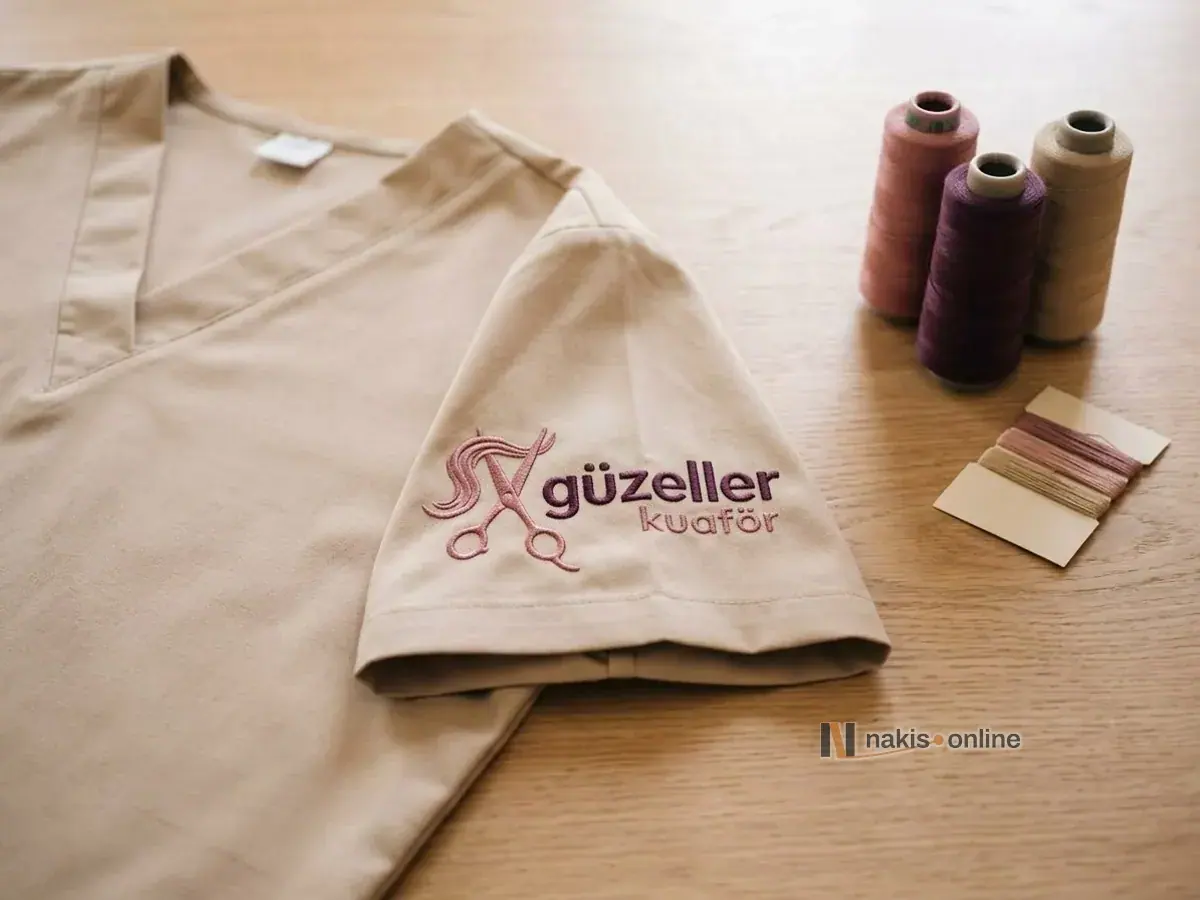
Pantone kodu nakış ipliğine nasıl eşleştirilir?
Pantone kodu başlangıçtır; son karar iplik kartelasında ve numunede verilir.
6 dk okuma
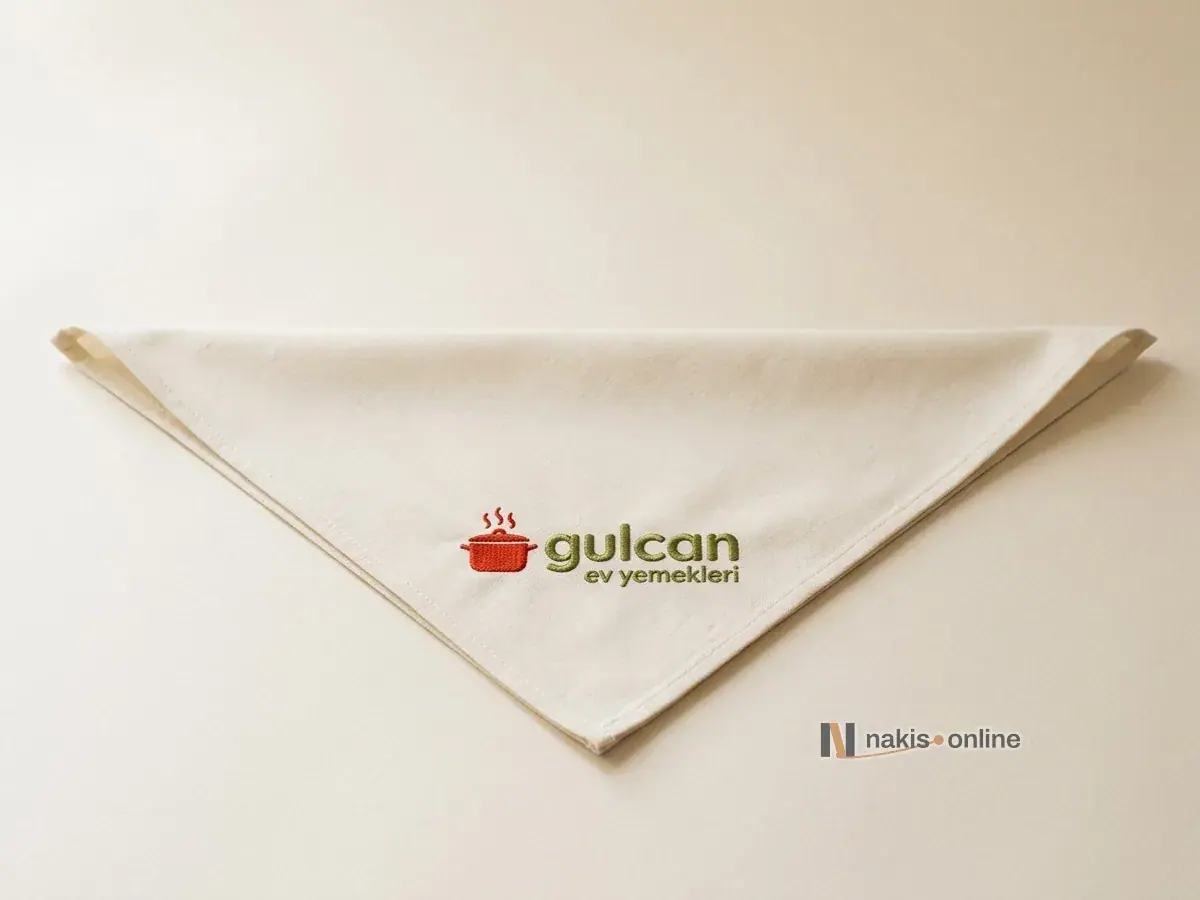
Nakış terimleri sözlüğü: teklifte ve numunede geçen kelimeler
Peçten dikiş sayısına, teklifte ve numune yazışmasında geçen nakış terimlerinin kısa tanımları ve ilgili sayfalar.
8 dk okuma
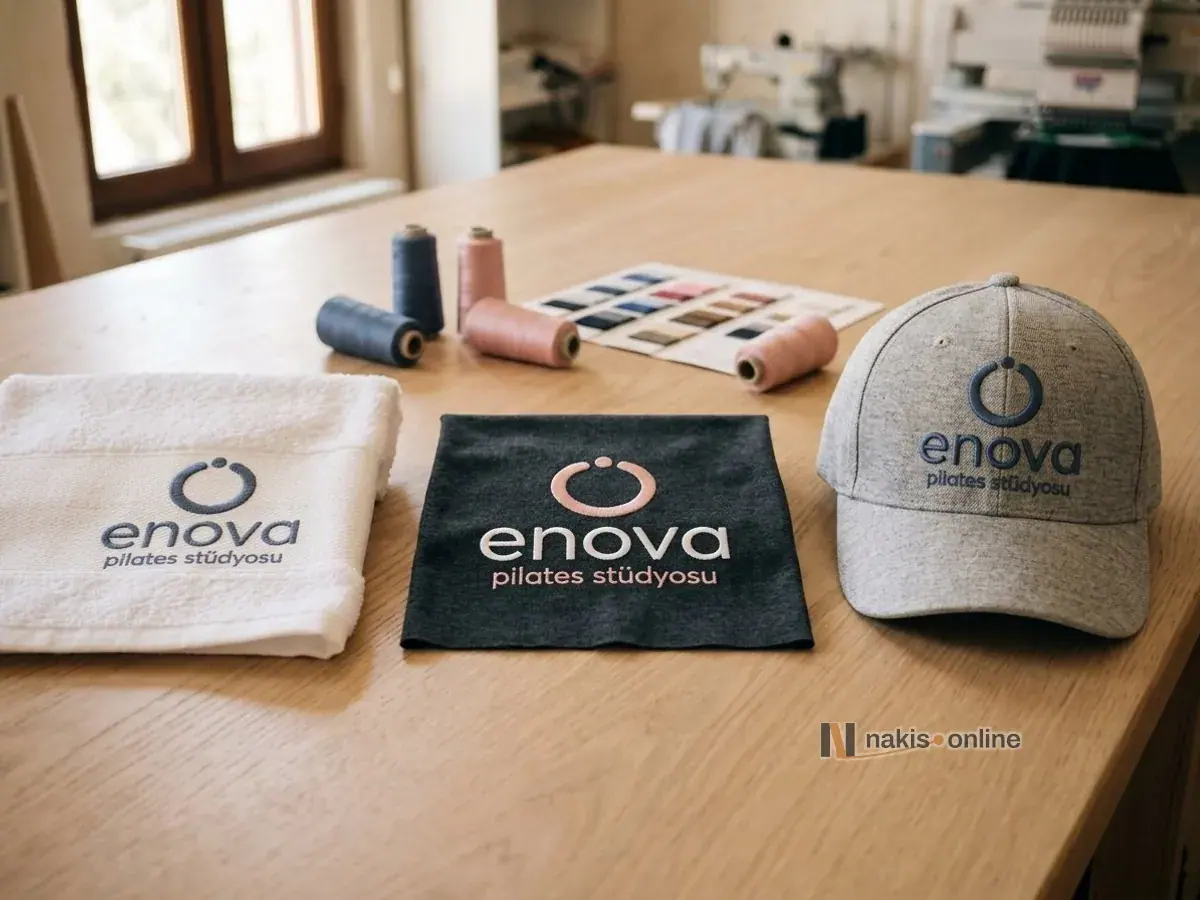
DST dosyası nedir? Logodan nakış dosyasına
DST bir resim değil, iğnenin izleyeceği yolun komut listesidir.
7 dk okuma
Nakış dosyası neden logodan ayrı bir iştir?
Ekranda gördüğünüz logo renklerden ve kenarlardan oluşur; nakış makinesi ise yalnız iğnenin nereye gideceğini bilir. Bu iki dil arasındaki çeviriye desen dijitalleştirme denir. Dijitalleştiren kişi her renk alanı için dikiş türünü seçer: ince hatlarda koşu dikişi, yazı ve kenarlarda saten dikiş, geniş yüzeylerde dolgu dikiş. Aynı logo, bu kararlar değiştikçe kumaşta başka türlü görünür.
Kararlar kumaştan bağımsız verilemez. Esneyen bir pike ile sert bir gabardin dikişi farklı çeker, havlı bir polar ise ince yazıyı yutar. Bu yüzden dosyayı logoya değil, logonun işleneceği ürüne göre hazırlarız. Aynı logo polo yaka ile şapkada iki ayrı dosya gerektirebilir; ölçü, alt dikiş ve çekme payı ürünle birlikte değişir.
DST ve PES: dosyanın içinde ne var, ne yok?
DST, Tajima kökenli bir dikiş komutu formatıdır. Dosyadaki her kayıt, iğnenin bir önceki noktaya göre ne kadar hareket edeceğini, atlama komutlarını ve renk değişimi ya da durma noktalarını taşır. İplik kesmek için ayrı bir komut yoktur; kesme ardışık atlamalarla kodlanır ve makinenin ayarıyla kesime dönüşür.
En çok şaşırtan nokta şudur: DST iplik rengi bilgisi taşımaz. Renkler makinede iğnelere atanır, bu yüzden renk sırasının dosyadan ayrı not edilmesi gerekir. PES formatı ise renk bilgisini de içerir. Bizde dosya standart olarak DST hazırlanır; talep ederseniz PES olarak da verilir.
Dikiş sayısı ve renk: teklif ile görünüm nereden değişir?
Bir nakış dosyasında en çok sorulan değer dikiş sayısıdır. Logonun kaç dikişle işlendiğini gösterir; makinede geçen süreyi ve iplik tüketimini belirler. Bu yüzden fiyatı etkileyen kalemlerin başında gelir. Diğerleri renk sayısı, uygulama yeri sayısı, adet ve ürünün kendisidir.
Renk tarafında ekran ile iplik kartelası arasında birebir karşılık yoktur. Pantone kodu iyi bir başlangıçtır, son kararı ise kartela ve numune verir. Viskon ile polyester iplik aynı tonda bile ışığı farklı yansıtır; kurumsal rengi sabit olan firmalar için bu fark, numuneye bakarken ilk kontrol edilecek şeydir.
Dosya hazırlığında sık yapılan hatalar
İlk hata çok küçük yazıdır. 40 numara iplikle okunaklı bir harf için yaklaşık 5 mm yükseklik pratik alt sınırdır; daha küçük yazı ince iplik ve o ölçüye göre hazırlanmış bir yazı tipi ister. İkincisi baskı için tasarlanmış yumuşak geçişlerdir: degrade ve gölge, nakışta ancak dikiş yönü ve yoğunluk oyunlarıyla taklit edilir, çoğu zaman sadeleştirmek daha doğru sonuç verir.
Üçüncü hata bulanık dosyadır. Düşük çözünürlüklü bir JPG’den de nakış dosyası hazırlanabilir, ama kenarların nerede bittiğine dijitalleştiren kişi karar vermek zorunda kalır. Vektör dosya bu tahmini ortadan kaldırır. Elinizde vektör yoksa en net PNG ya da JPG’yi gönderin ve logonun santimetre cinsinden genişliğini yazın.
Numune notu nasıl yazılır?
Numune geldiğinde ilk tepki çoğu zaman genel olur: “biraz kalın olmuş”, “renk tutmadı”. Bu cümleler dijitalleştiren kişiye ne yapacağını söylemez. Ölçüyle yazılmış bir not ise doğrudan dosyaya işlenir: “yazı yüksekliği 6 mm olsun”, “lacivert kartelada bir koyu tona geçsin”, “logo 9 cm genişlikte kalsın, konumu 2 cm yukarı alınsın”.
Notu numunenin fotoğrafıyla birlikte göndermek daha da iyidir; hangi harfin ya da hangi kenarın kastedildiği tartışmaya yer bırakmaz. Onaylanan numune seri üretimin ölçüsü olur. Bu yüzden onayı yazılı alırız; seri üretim bu onaya göre yapılır.
Bu kümeyi hangi sırayla okumalı?
Logonuzu ilk kez nakışa uyarlatıyorsanız dosya rehberiyle başlayın; hangi dosyanın işe yaradığını ve hangi bilgilerin baştan istendiğini anlatır. Dikiş sayısı yazısı teklifteki kalemlerin nereden geldiğini açıklar. Kurumsal renkleriniz sabitse iplik rengi eşleştirme yazısı, numuneyi değerlendirirken neye bakacağınızı gösterir. Peç, tela, densite ya da DST gibi bir kelime yabancı geldiğinde sözlüğe dönün.
Diğer rehber konuları
Aynı sipariş çoğu zaman birden çok konuya dokunur; dosya, malzeme ve termin kararlarını ayrı rehberlerde topladık.
Teklif
Logonuzu nakış dosyasına çevirelim
Logo dosyanızı, logonun genişliğini ve işleneceği ürünü yazın; dosya ve numune planını teklifte birlikte netleştirelim.
Çalışma saatleri: Pazartesi–Cumartesi 08:30–19:00